今月は先々月に続いて画像処理系のソフトです。
写真等の画像の上に落書きが出来る点は同じですが、
2画像(2コマ)作成可能で、2画像を一つのファイルとしてファイル保存できます。
また、写真等がない状態でも、お絵かき板(2026年5月展示)と同様、
白板に落書き(お絵かき描画図)もでき、
写真描画画像と合わせて保存できます。
描画面のウィンドウのサイズは、マウスにより自由に調整できます。
このときの描画サイズが、ファイルとなるときの各コマの大きさとなります。
2コマ画像ファイルの大きさは、
大きいサイズのほうのコマ幅となり、左寄せとなりますので、
小さいサイズのコマの隙間幅は自動的に白色で埋められます。
写真背景に描画しても、同名保存しない限り、元写真には影響ありません。
同名保存すると上書き保存されますのでご注意ください。
なお、写真背景描画画像もお絵かき描画図も、
それぞれ、ファイルメニューの保存コマンドで、
コマ単独にてもファイル保存できますので、お楽しみください。
(このときも描画面のウィンドウのサイズが、保存ファイルの大きさとなります。)
描画設定後にjpgの写真画像を開いた画面
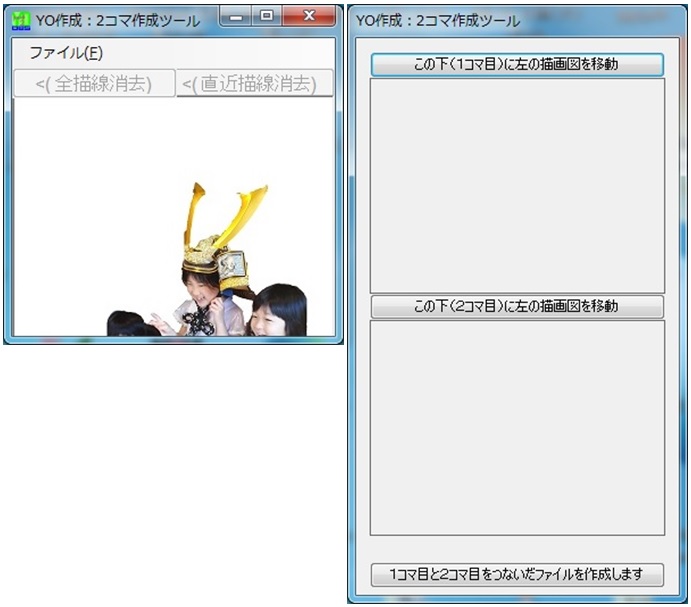
「1コマ目に左の描画図を移動」ボタンをクリックして、写真画像を1コマ目に移動した画面
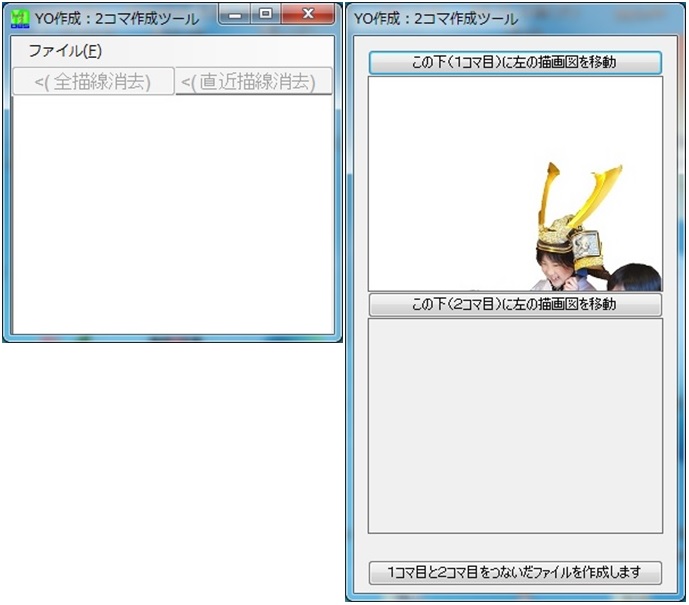
同じjpgの写真画像をもう一度開き、ウィンドウを大きくして描画した画面
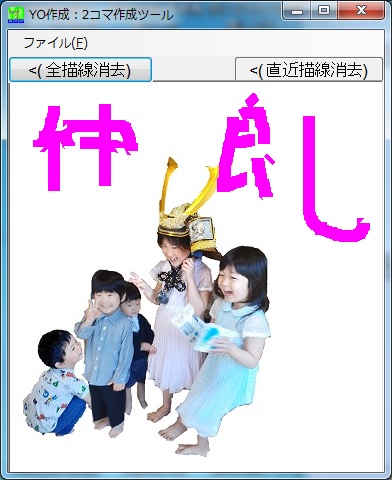
「2コマ目に左の描画図を移動」ボタンをクリックして、写真画像を2コマ目に移動した画面
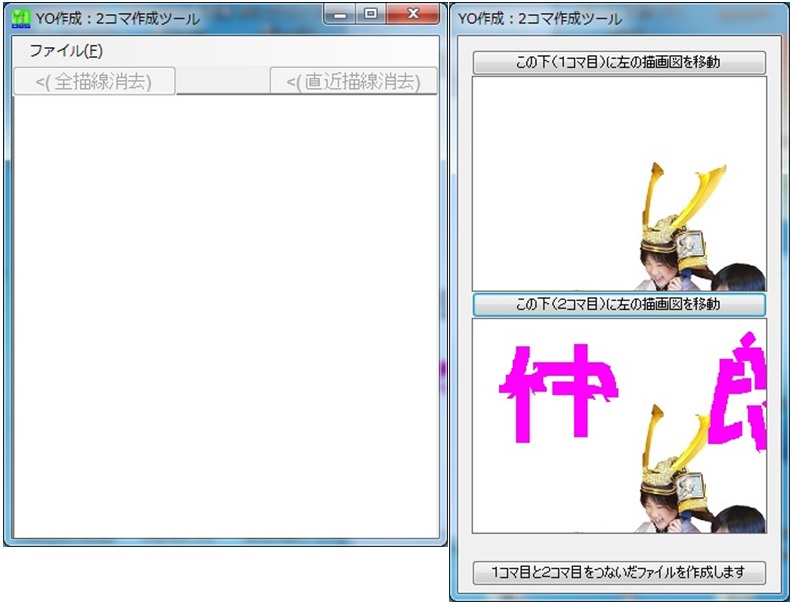
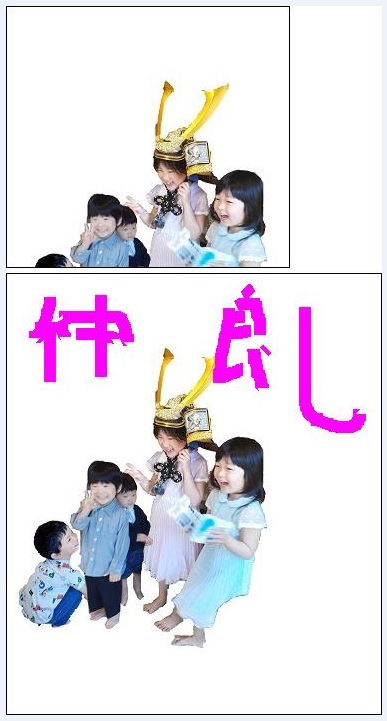
「1コマ目と2コマ目をつないだファイルを作成します」ボタンをクリックして作成したjpg画像の表示画面
ダウンロードをクリックするとpan4Comic2_YO.rarファイルをダウンロードします。
解凍するとフォルダ pan4Comic2_YOがでてきます。
その中に実行ファイル pan4Comic2_YO.exeと
解説ファイル readme_日本語_pan4Comic2_YO.txtがありますので、
実行ファイル (pan4Comic2_YO.exe) をダブルクリックしてください。
起動画面等のメッセージに従い続けてください。